Cara Mengatasi Laptop Lemot dengan Efektif dan Praktis
Laptop yang lemot saat sedang bekerja bisa sangat mengganggu produktivitas. Terlebih, ketika kamu sedang memiliki banyak tugas yang harus diselesaikan menggunakan perangkat tersebut. Untuk itu, penting untuk mengetahui cara mengatasi laptop lemot agar dapat berfungsi secara optimal.
Berikut ini beberapa langkah yang bisa kamu lakukan:
-
Hapus file yang tidak perlu
Sama seperti barang-barang yang menumpuk di lemari, laptop juga bisa menjadi lemot jika diisi dengan file besar dan file beresolusi tinggi. Maka dari itu, kosongkan ruang penyimpanan dari file yang tidak perlu. File yang sudah terhapus masih akan tersimpan di recycle bin sebelum kamu hapus secara permanen. -
Uninstall program yang tidak digunakan

Tanpa sadar, kamu mungkin sering mencoba banyak aplikasi dan menginstalnya di laptop. Hal itu tanpa sadar akan membuat penyimpanan di drive C menjadi penuh dan membuat sistem menjadi lemot. Maka dari itu, cobalah untuk menginstal beberapa aplikasi yang tidak diperlukan atau jarang kamu gunakan. Pilihlah aplikasi yang sesuai kebutuhan karena akan berefek pada penuhnya memori. -
Sesuaikan penggunaan aplikasi

Memaksakan kapasitas RAM dengan menggunakan berbagai aplikasi yang berlebih akan membuat laptop menjadi lemot pula. Misalnya, kamu bermain game sekaligus memutar musik secara bersamaan. Padahal pemrosesan untuk game sudah cukup membuat laptop berat. Jadi, pastikan kamu bisa menyesuaikan antara penggunaan aplikasi dengan spesifikasi laptop supaya laptop berjalan lancar. -
Matikan aplikasi atau program yang berjalan otomatis saat startup

Di laptop, ada beberapa aplikasi yang mungkin berjalan otomatis saat laptop dinyalakan, contohnya adalah antivirus. Aplikasi tersebut memang diperlukan, tetapi bisa diaktifkan pada waktu tertentu saja. Selain itu, jangan biarkan terlalu banyak aplikasi dijalankan saat menggunakan laptop. Sebab, itu akan menjadi penyebab laptop lemot dan memakan kapasitas RAM. -
Reset ulang Windows
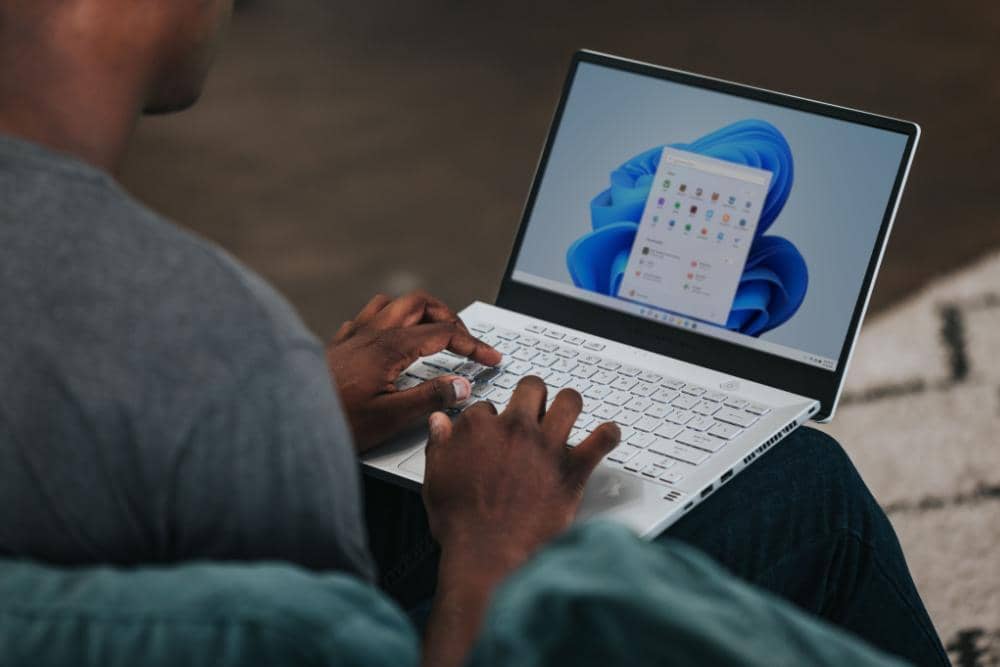
Me-reset Windows bisa dilakukan pada laptop yang sudah lama karena memang kondisi RAM yang kecil dan tidak mungkin untuk menjalankan aplikasi. Namun, pastikan kamu sudah melakukan backup data sebelum me-reset Windows. Hal itu supaya file yang tersimpan di dalam laptop tetap aman dan tidak hilang. -
Rutin membersihkan recycle bin

Cara mengatasi laptop lemot lainnya bisa jadi karena file yang sudah dihapus belum sepenuhnya hilang dari sistem. File tersebut biasanya masih berada dan menumpuk di recycle bin dan memakan memori laptop. Maka dari itu, jangan lupa bersihkan recycle bin secara berkala supaya performa laptop tetap terjaga. Bukan hanya di laptop, cara ini juga berlaku untuk komputer PC yang lemot. -
Gunakan antivirus

Alasan lain yang sering menyebabkan laptop menjadi lemot adalah karena terkena virus atau malware. Kalau sudah terkena virus atau malware, maka performa laptop sering kali menurun. Jadi, penting untuk memasang antivirus untuk menangkal virus dan menghilangkannya. Kamu pun perlu mengecek laptop secara rutin supaya performanya terjaga. Namun, pastikan ukuran antivirus yang kamu gunakan ringan sehingga tidak membuat kinerja laptop melambat, ya! -
Ganti HDD menjadi SSD

Laptop yang sudah tua kebanyakan masih menggunakan hardisk HDD yang kecepatannya cukup lambat. Berbeda dengan laptop terbaru yang kebanyakan sudah menggunakan penyimpanan SSD. Kini, mungkin saatnya laptopmu perlu mengganti penyimpanan dari HDD menjadi SSD. Selain bisa membantu proses booting lebih cepat, penyimpanan SSD juga akan membuat laptop lebih cepat dan responsif. -
Tambah kapasitas RAM
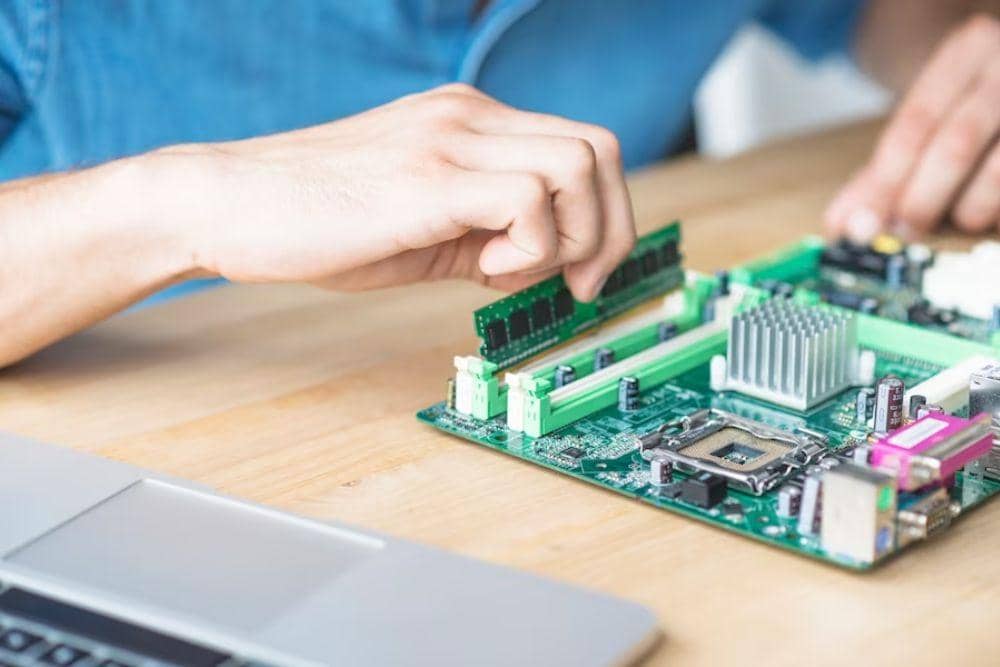
Saat membeli laptop, kapasitas RAM perlu kamu cermati. Laptop yang lebih murah biasanya memiliki ukuran RAM yang lebih kecil. Hal itu tentu akan berpengaruh pada kecepatan penggunaan laptop. Jika laptopmu juga demikian, mungkin ini saatnya untuk menambah kapasitas RAM. Akan tetapi, jangan asal menambahkan kapasitas RAM saja. Kamu juga perlu memerhatikan spesifikasi dan kapasitas maksimal RAM pada laptopmu. -
Gunakan fitur MsConfig
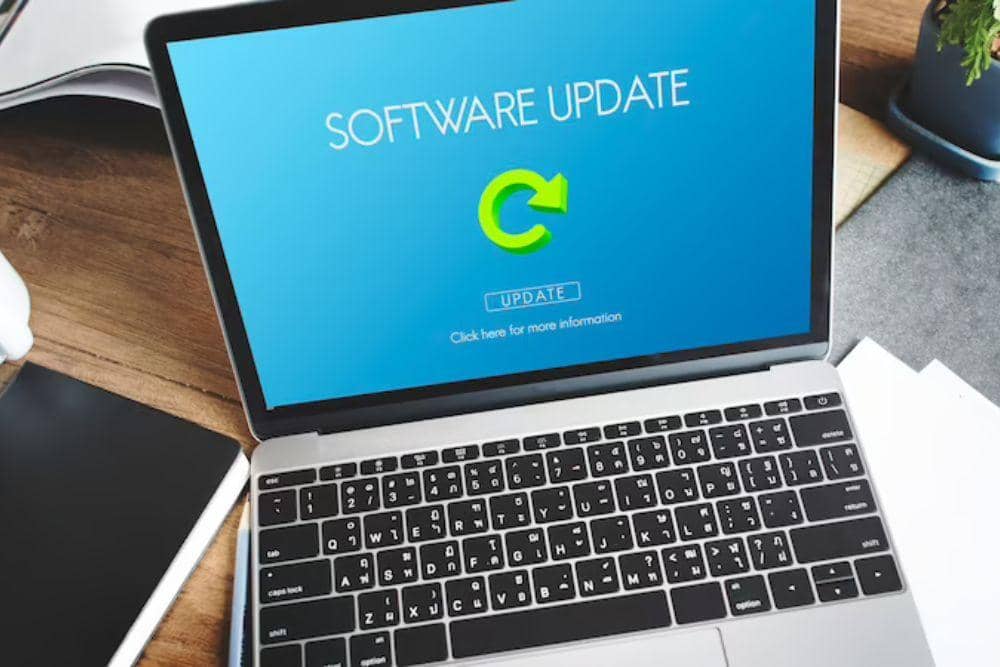
Terakhir, pengguna Windows 7 pada laptop juga dapat memanfaatkan fitur MsConfig untuk mengatasi laptop lemot. Cara ini adalah untuk mematikan program yang tidak terpakai untuk membuat laptop lebih optimal. Kamu hanya perlu membuka start menu, lalu ketik “run”. Setelah itu, masukkan perintah MsConfig di kolom yang tersedia lalu pilih program yang ingin kamu matikan.
Dengan menerapkan langkah-langkah di atas, kamu bisa mengatasi laptop lemot dengan efektif dan praktis. Sekarang, kamu nggak perlu bingung kalau menghadapi masalah laptop lemot. Semoga artikel ini bermanfaat ya!
Jurnalis yang menaruh perhatian pada dunia pendidikan dan komunitas lokal. Ia senang menghabiskan waktu membaca biografi tokoh inspiratif, menulis catatan belajar, serta menghadiri diskusi publik. Aktivitas ini membantunya memahami sudut pandang masyarakat. Motto: "Berita harus menggerakkan, bukan sekadar dibaca."